
Processos
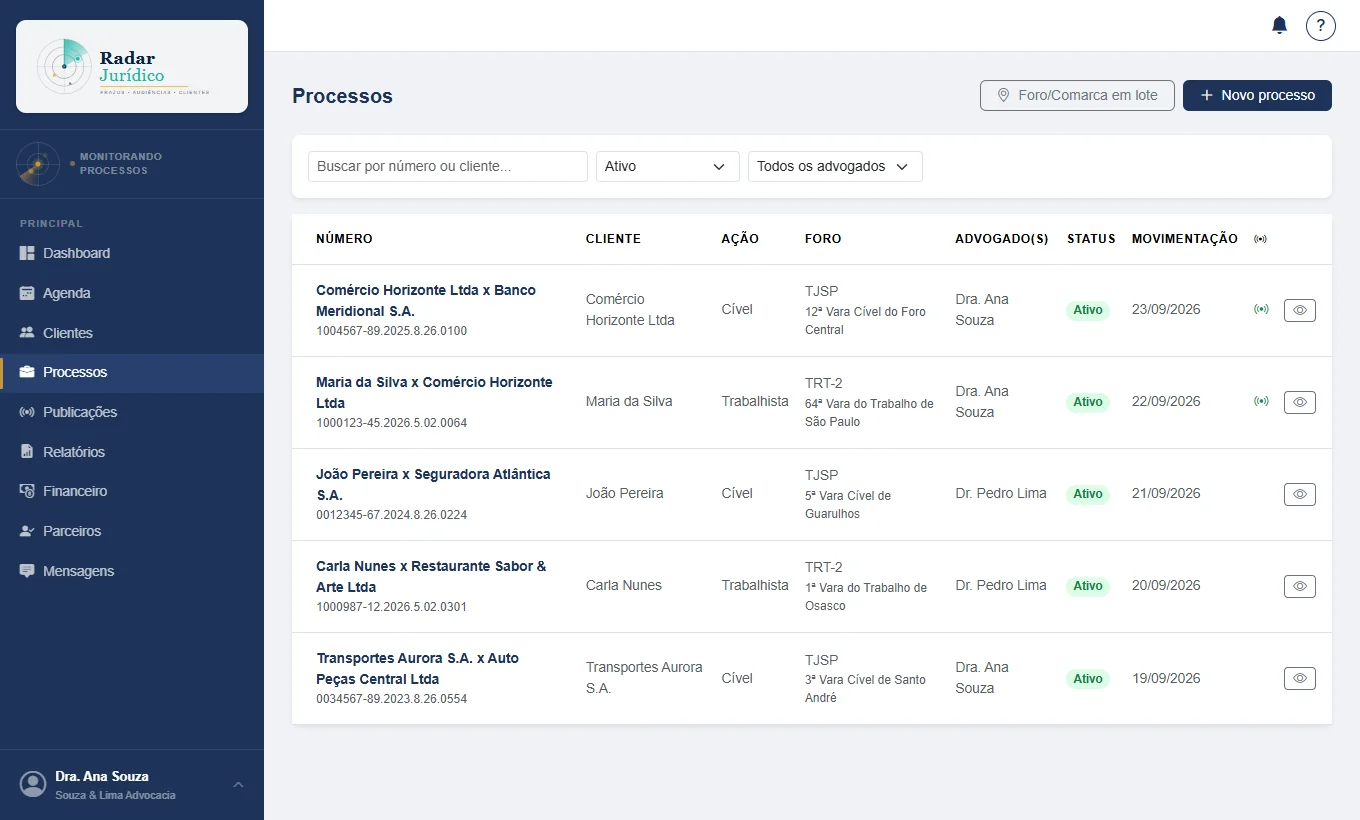
Lista de todos os processos do escritório, com busca, filtros, ordenação por coluna e a data da última movimentação.
Encontrar um processo
- Digite na busca o número do processo (ou parte) ou o nome do cliente.
- Filtre por Status (o padrão ao abrir é Ativo) e por advogado.
- Clique no título de uma coluna (Número, Cliente, Status, Movimentação) para ordenar; clique de novo para inverter a ordem.
- Clique no processo para abrir os detalhes.
Entender as colunas
- A coluna Cliente mostra o cliente principal e, se houver outros, uma etiqueta "+N" (passe o mouse para ver os nomes).
- Movimentação é a data do último andamento registrado — os mais recentes aparecem primeiro na ordem padrão.
Cadastrar e organizar
- "Novo processo" abre o cadastro.
- "Foro/Comarca em lote" (sócio/administrador) preenche o foro de vários processos de uma vez, agrupando pela vara.
Exemplo
Para ver o que está parado, ordene por Movimentação (clique duas vezes) e veja no topo os processos mais antigos sem andamento.
Dicas
- Processos descobertos automaticamente pela sua OAB entram na fila de triagem para você vincular o cliente.
- Todos os processos são atualizados automaticamente todos os dias com as fontes públicas (DataJud, DJEN e eSAJ do TJSP).