
Despesas
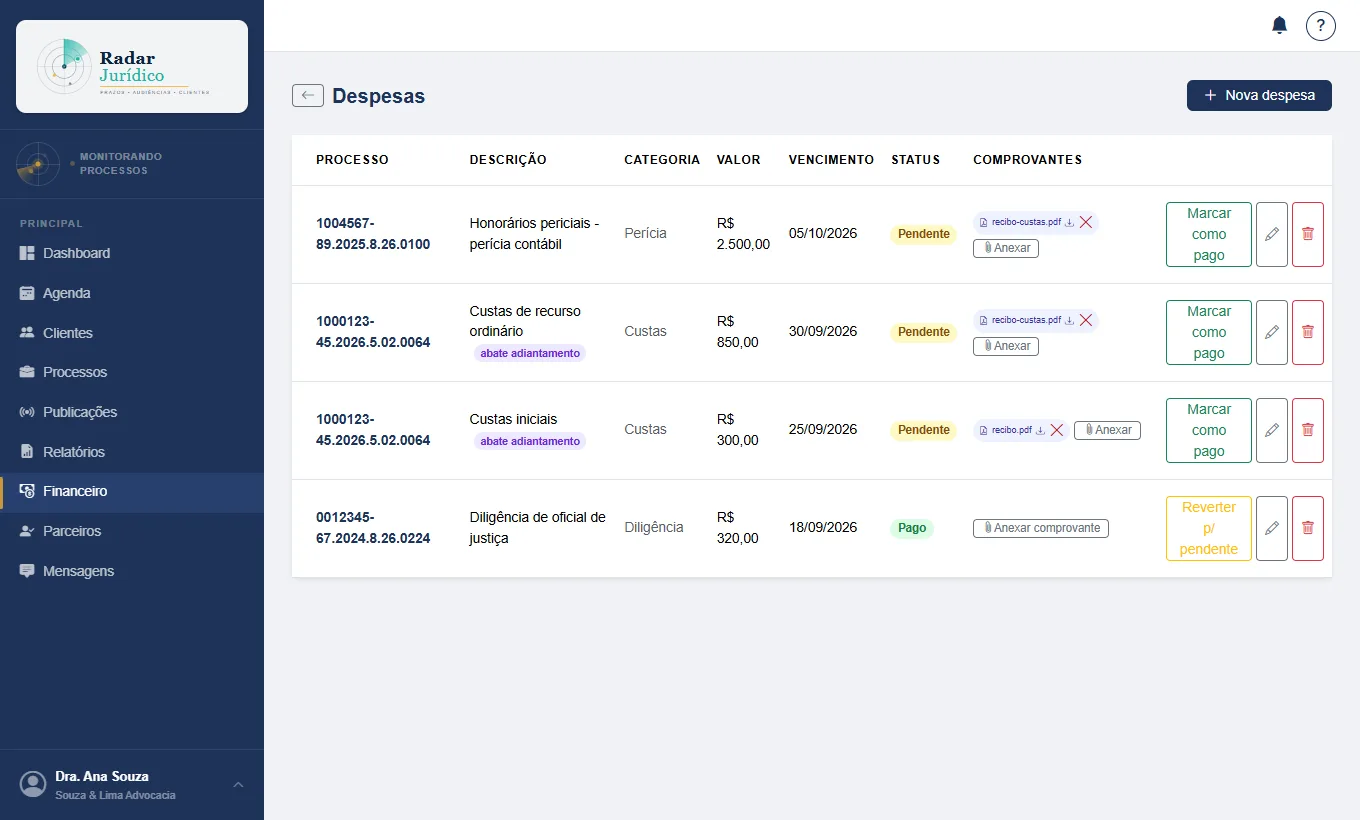
Controle das despesas dos processos (custas, perícias, diligências): o que está pendente e o que já foi pago. Qualquer pessoa do escritório pode lançar e consultar despesas.
Lançar uma despesa
- Clique em "Nova despesa". Escolha o Cliente e depois o Processo dele.
- Descreva a despesa, escolha a Categoria (Custas, Perícia, Diligência ou Outros), o Valor e o Vencimento.
- Se o cliente adiantou dinheiro para despesas, deixe marcado "Abater do adiantamento do cliente" (ela já vem marcada quando o cliente tem saldo).
- Se tiver o comprovante, anexe em "Comprovantes" (PDF, JPG ou PNG, até 10 MB cada; dá para escolher vários de uma vez). Clique em Salvar.
Comprovantes
- A coluna Comprovantes mostra os arquivos de cada despesa: clique no nome para abrir, na seta para baixar. "Anexar comprovante" adiciona mais arquivos depois (qualquer perfil pode anexar; cada despesa aceita até 10).
- Só sócio e administrador removem um comprovante (o x ao lado do nome). Ao excluir a despesa, os arquivos dela também são apagados.
Acompanhar
- Sócio e administrador veem, na lista, "Marcar como pago" (baixa a despesa), "Reverter p/ pendente", o lápis (editar; o processo não pode ser trocado) e a lixeira (excluir).
- Advogados (associados) e paralegais cadastram e consultam, mas quem dá baixa, corrige ou exclui é o sócio ou o administrador.
Exemplo
Cliente: Maria da Silva • Processo: 1000123-45.2026.5.02.0064 • Descrição: Custas de recurso ordinário • Categoria: Custas • R$ 850,00 • Vencimento 05/10/2026.
Dicas
- Vindo do botão "Cadastrar despesa" da tela de um processo, cliente e processo já vêm selecionados.
- A etiqueta "abate adiantamento" na lista mostra as despesas descontadas do adiantamento do cliente. Se a despesa for excluída ou você desmarcar a caixa ao editar, o valor volta ao saldo do cliente.
- O saldo e o extrato do adiantamento ficam na ficha do cliente (aba Despesas) e só o sócio e o administrador os veem — mas qualquer perfil pode marcar "Abater do adiantamento" ao lançar.